


Comment publier une application sur le Google Play Store : Le Guide Complet
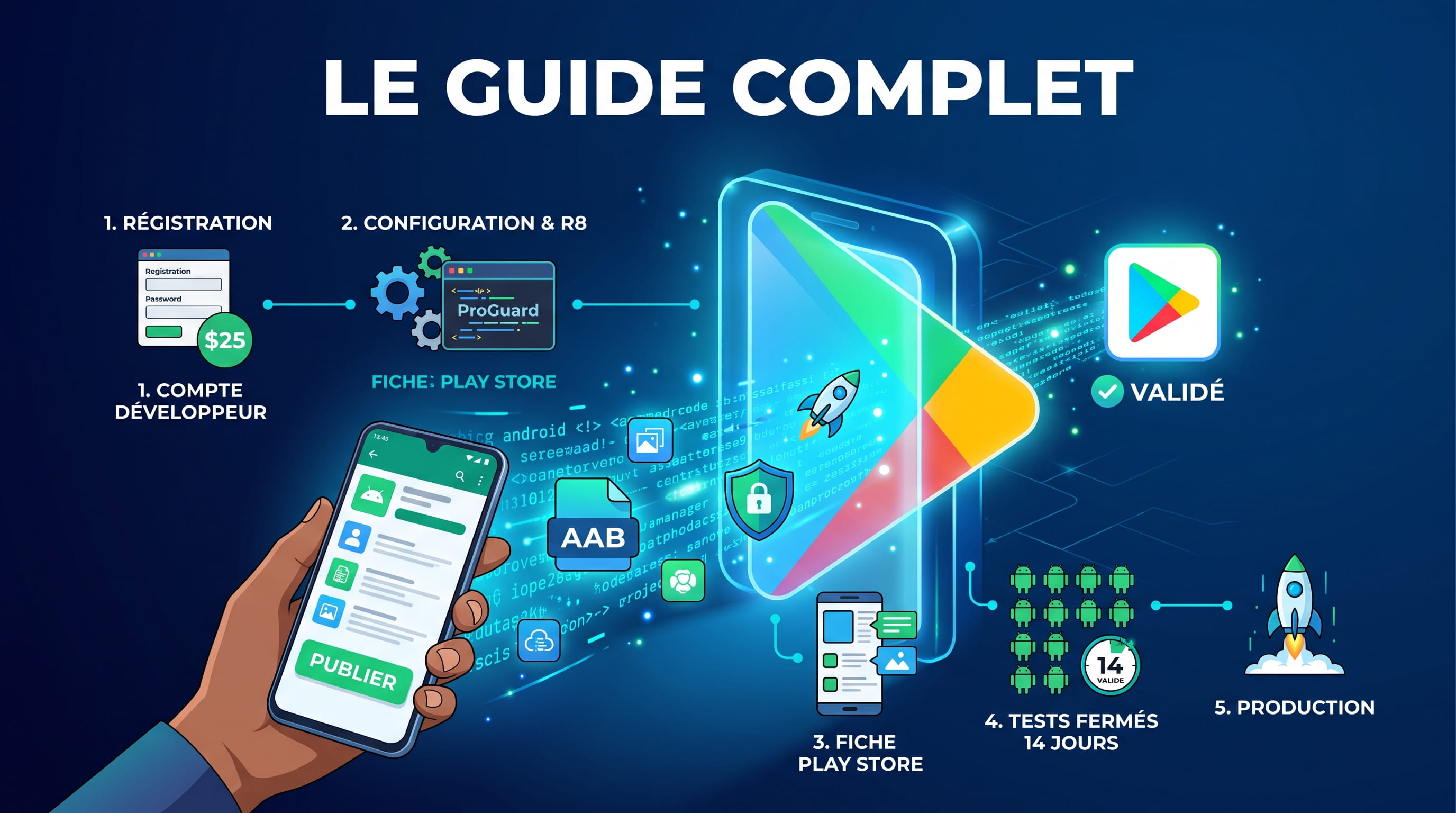
Publier une application Android sur le Google Play Store ne se résume plus à téléverser un fichier et cliquer sur un bouton. Pour garantir la qualité et la sécurité de son écosystème, Google a instauré un processus rigoureux : validation d'identité, exigences techniques strictes (format AAB, minification R8) et passage obligé par une phase de tests fermés.
Que vous soyez développeur indépendant ou porteur de projet, voici le tutoriel étape par étape pour préparer, tester et publier votre application Android avec succès.
1. Les prérequis indispensables avant de commencer
Avant d'accéder à la console de publication, préparez les éléments de base :
-
Un compte Google Play Developer : Des frais uniques de 25 $ USD sont requis pour enregistrer un compte individuel ou d'organisation.
-
La vérification d'identité : Google impose la validation de votre pièce d'identité officielle et d'une adresse physique (ainsi qu'un numéro D-U-N-S pour les entreprises).
-
Une politique de confidentialité (Privacy Policy) hébergée en ligne : Obligatoire dès lors que votre application collecte la moindre donnée ou demande des permissions système.
-
Votre clé de signature (Keystore) : Conservez précieusement le fichier
.jksou.keystoreutilisé pour signer vos builds de production.
2. Configurer et préparer son application techniquement
Google Play refuse les anciens formats APK pour les nouvelles publications. Votre livrable doit être conforme aux standards actuels :
-
Générer un Android App Bundle (.aab) : Le format AAB permet à Google Play de générer des binaires optimisés pour chaque configuration matérielle d'utilisateur.
-
Activer la minification du code (R8 / ProGuard) : Assurez-vous d'activer
minifyEnabled trueetshrinkResources truedans votrebuild.gradlepour réduire le poids du code DEX et optimiser l'empreinte mémoire. -
Cibler le dernier Target SDK : Google exige que les applications ciblent la version récente de l'API Android pour rester éligibles sur le store.
3. Créer l'application et renseigner la fiche Play Store
Connectez-vous à la Google Play Console et cliquez sur Créer une application.
A. Renseigner les détails de la fiche du Play Store
-
Nom de l'application : 30 caractères maximum.
-
Description courte (80 caractères) : L'accroche visible dans les résultats de recherche.
-
Description complète (4000 caractères) : Détaillez les fonctionnalités clés et intégrez vos mots-clés SEO de manière naturelle.
B. Préparer les éléments graphiques
-
Icône de l'application : 512 x 512 px (format PNG 32 bits).
-
Image de description graphique (Feature Graphic) : 1024 x 500 px.
-
Captures d'écran : Au minimum 2 captures pour smartphone (recommandé : 4 à 8 captures montrant l'interface réelle).
C. Remplir les questionnaires de conformité
Dans la section Contenu de l'application, vous devez obligatoirement compléter :
-
La déclaration de la politique de confidentialité.
-
Le questionnaire d'évaluation du contenu (IARC) pour déterminer la classification par âge.
-
La déclaration sur le public cible et les enfants.
-
La section Sécurité des données (Data Safety) : déclarez chaque type de donnée collectée, partagée ou chiffrée.
4. L'étape critique : Réussir les tests fermés obligatoires
Pour les comptes développeurs personnels créés récemment, Google bloque la publication directe en production.
La règle imposée par Google :
-
Vous devez lancer une phase de test fermé (Closed Testing).
-
Mobiliser au minimum 12 testeurs réels (ou 20 selon les vagues de comptes).
-
Maintenir ces testeurs inscrits et actifs en continu pendant au moins 14 jours consécutifs.
Durant cette période, les testeurs doivent installer l'application via le lien opt-in du Play Store, l'utiliser et remonter des retours. Si le nombre de testeurs passe sous le seuil requis, le compteur peut être réinitialisé.
5. Soumettre pour examen et passer en production
Une fois les 14 jours de tests fermés complétés et validés :
-
Accédez à l'onglet Accès à la production dans la Play Console.
-
Répondez aux questions récapitulatives de Google sur les retours collectés durant la phase de test.
-
Créez votre première version de production et associez-y votre bundle
.aab. -
Envoyez la version pour examen.
L'équipe de modération de Google met généralement entre 24 heures et 7 jours pour valider une première application.
6. Les erreurs fréquentes qui provoquent un rejet
Pour éviter de voir votre application refusée lors de la revue :
-
Déclaration Data Safety incomplète : Oublier de déclarer une librairie tierce (ex: Firebase Analytics, SDK publicitaire) qui collecte des identifiants d'appareils.
-
Crashs au démarrage : Vérifiez que votre build de production Release n'a pas été cassé par une règle R8/ProGuard trop agressive.
-
Identifiants de test manquants : Si votre application nécessite une connexion par compte, vous devez obligatoirement fournir un compte de démonstration fonctionnel aux examinateurs de Google.
7. Validez vos 14 jours de tests avec de vrais utilisateurs
Réunir une douzaine de personnes équipées d'appareils Android différents et prêtes à garder votre application active pendant deux semaines représente souvent le principal goulot d'étranglement pour les développeurs indépendants.
Prêt à vous lancer ?
Testez votre app avec de vrais utilisateurs
Obtenez vos 12 testeurs en moins de 48h. Première campagne gratuite.
Publier mon appÀ lire aussi
Zero-Tap Sign-In Google Play 2027 : Obligation, Fonctionnement et Checklist Développeur
5 min
GuidesComment Gagner de l'Argent en Testant des Applications et Réussir ses Tests Google Play avec TestMonApp.com
5 min
GuidesComment obtenir 20 testeurs Google Play en 2026 : Le Guide Ultime pour publier votre application Android
5 min